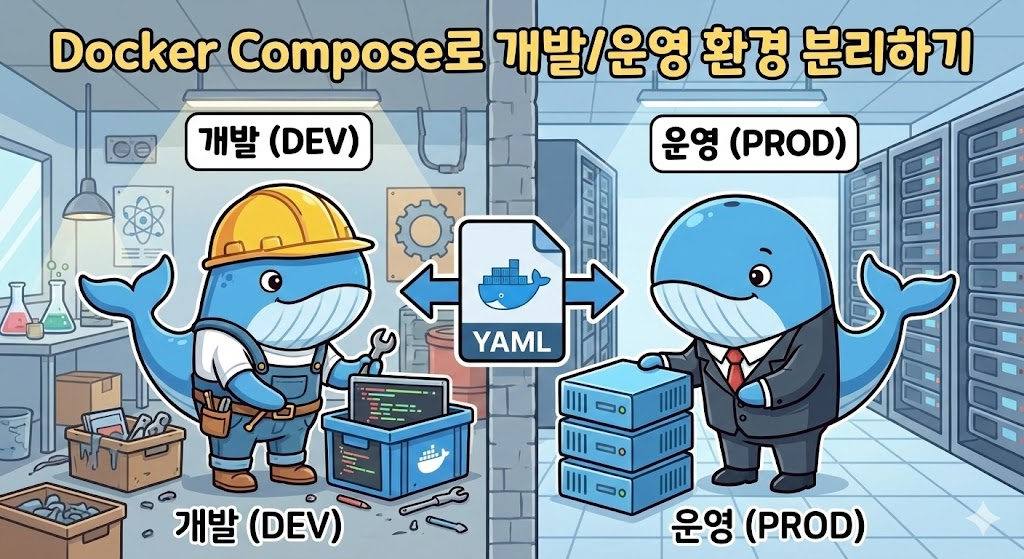
핵심 요약: Docker Compose의 오버라이드 기능을 사용하면 하나의 기본 설정 파일에 환경별 설정을 덮어씌워 개발/운영 환경을 깔끔하게 분리할 수 있습니다.
Docker Compose를 사용하면 개발 환경과 운영 환경을 깔끔하게 분리할 수 있습니다. 이 글에서는 환경별 설정 분리 전략과 민감한 정보 관리 방법을 소개합니다.
목차
- 왜 환경 분리가 필요한가?
- Docker Compose 멀티 환경 파일 구조
- 공통 설정 작성법
- 개발 환경 오버라이드
- 운영 환경 오버라이드
- 환경 변수 관리 전략
- Makefile 자동화
- 보안 설정
왜 환경 분리가 필요한가?
실제 프로젝트에서는 개발용 API와 운영용 API가 다른 경우가 많습니다:
| 환경 | 특징 |
|---|---|
| 개발 | 테스트넷, 모의투자 API, 디버그 로깅 |
| 운영 | 메인넷, 실거래 API, 최소 로깅 |
이런 설정들을 코드에 하드코딩하면 배포 시 실수가 발생하기 쉽습니다. Docker Compose의 오버라이드 기능을 활용하면 이 문제를 해결할 수 있습니다.
파일 구조
project/
├── docker-compose.yml          # 공통 설정
├── docker-compose.dev.yml      # 개발 환경 오버라이드
├── docker-compose.prod.yml     # 운영 환경 오버라이드
├── .env.example                # 환경 변수 예시 (git 커밋)
├── .env.dev                    # 개발 환경 변수 (git 무시)
└── .env.prod                   # 운영 환경 변수 (git 무시)
1. 공통 설정 (docker-compose.yml)
모든 환경에서 공유하는 기본 설정을 정의합니다:
services:
  api:
    build:
      context: .
      dockerfile: Dockerfile
    ports:
      - "8080:8080"
    restart: unless-stopped
    healthcheck:
      test: ["CMD", "wget", "--spider", "http://localhost:8080/health"]
      interval: 30s
      timeout: 3s
      retries: 3
2. 개발 환경 오버라이드 (docker-compose.dev.yml)
개발 전용 설정을 추가합니다:
services:
  api:
    container_name: myapp-api-dev
    environment:
      - API_URL=https://api-testnet.example.com
      - API_KEY=${DEV_API_KEY}
      - LOG_LEVEL=debug
3. 운영 환경 오버라이드 (docker-compose.prod.yml)
운영 전용 설정과 리소스 제한을 추가합니다:
services:
  api:
    container_name: myapp-api-prod
    environment:
      - API_URL=https://api.example.com
      - API_KEY=${PROD_API_KEY}
      - LOG_LEVEL=info
    deploy:
      resources:
        limits:
          cpus: '1'
          memory: 512M
실행 방법
# 개발 환경
docker compose -f docker-compose.yml -f docker-compose.dev.yml up

# 운영 환경
docker compose -f docker-compose.yml -f docker-compose.prod.yml up -d
환경 변수 관리
.env 파일 자동 로딩
Docker Compose는 같은 디렉토리의 .env 파일을 자동으로 읽습니다. 별도 설정 없이 ${VARIABLE} 형태로 사용할 수 있습니다.
환경별 .env 파일 사용
기본 .env 대신 다른 파일을 사용하려면:
# 방법 1: --env-file 옵션
docker compose --env-file .env.dev up

# 방법 2: compose 파일에서 지정
services:
  api:
    env_file:
      - .env.dev
민감 정보 분리 전략
compose 파일에 넣을 것 (git 커밋):
- API URL, 엔드포인트
- 포트 번호
- 로그 레벨
- 리소스 제한
.env 파일에 넣을 것 (git 무시):
- API 키, 시크릿
- 토큰
- 패스워드
Makefile로 간편화
매번 긴 명령어를 입력하기 번거로우니 Makefile을 활용합니다:
.PHONY: docker-dev docker-prod docker-down

docker-dev:
    docker compose -f docker-compose.yml -f docker-compose.dev.yml up --build

docker-prod:
    docker compose -f docker-compose.yml -f docker-compose.prod.yml up -d --build

docker-down:
    docker compose down
이제 간단히 실행할 수 있습니다:
make docker-dev   # 개발 환경 실행
make docker-prod  # 운영 환경 실행
make docker-down  # 컨테이너 종료
.gitignore 설정
민감한 환경 파일이 git에 커밋되지 않도록 합니다:
# Environment files
.env
.env.dev
.env.prod
.env.local
단, .env.example은 커밋하여 필요한 변수를 문서화합니다.
정리
| 항목 | 설명 |
|---|---|
docker-compose.yml |
공통 설정 (빌드, 포트, 헬스체크) |
docker-compose.dev.yml |
개발 환경 오버라이드 |
docker-compose.prod.yml |
운영 환경 오버라이드 |
.env.example |
필요한 환경 변수 목록 (git 커밋) |
.env.dev, .env.prod |
실제 환경 변수 (git 무시) |
Makefile |
명령어 간편화 |
이 구조를 사용하면:
- 환경별 차이가 파일로 명확히 보임
- 민감 정보가 git에 노출되지 않음
- 배포 시 실수 방지
- 새 팀원도
.env.example만 보면 필요한 설정을 알 수 있음
마무리
Docker Compose의 오버라이드 기능을 활용하면 복잡한 멀티 환경 설정을 깔끔하게 관리할 수 있습니다. 핵심은 공통 설정과 환경별 설정을 분리하고, 민감한 정보는 .env 파일로 격리하는 것입니다.
이 패턴은 CI/CD 파이프라인과도 잘 어울립니다. GitHub Actions나 GitLab CI에서 환경별 .env 파일만 주입하면 동일한 Compose 파일로 다양한 환경에 배포할 수 있습니다.


댓글